Tampilkan postingan dengan label blogger. Tampilkan semua postingan

Senin, 08 April 2013

Cara Mendapatkan Backlink Yang Berkualitas

Bagi sobat-sobat yang mungkin menginginkan Backlink Yang Berkualitas, saya mungkin punya sedikit info tentang itu. Disini saya punya info untuk mendapatkan One Way Backlink (Link Satu Arah) ke Blog kita dengan cara yang cukup mudah dan Pastinya GRATIS TIS ... hehehe :D


Ini adalah cara untuk mempermudah untuk tukar link. Karena satu link yang kita pasang akan dibantu dipromosikan oleh 1 juta orang lebih hanya dengan mengajak 2 orang saja. Cukup mudah mengajak 2 orang untuk daftar, karena semua butuh promosi, setiap orang ingin linknya tersebar dengan cepat. Apalagi kalau lebih dari 2 orang. berapa link yang akan kita dapat. dan LINK sobat akan nembel terus lho.. hehehe

Ok kalau gt tinggal daftar DISINI

Setelah sobat mendaftar, maka Password akan dikirim ke alamat email sobat. Setelah sobat menerima password, silahkan Login dengan Username dan Password sobat. Jika anda tidak Login, maka status member anda belum aktif. Setelah anda Login, barulah status member anda aktif. Dan selanjutnya silahkan promosikan Link sobat agar Backlink nya bertambah banyak.

Good LUCK ^_^


Jumat, 29 Maret 2013

Cara Membuat BLog Terbaru 2013

Cara Membuat Blog Terbaru 2013  Kali ini akan berbagi informasi tentang cara membuat blog terbaru. kenapa harus membuat blog di blogger.com bukan pada situs penyedia blog lainnya?  karena cara membuat blog di sini sangat mudah dan Sebenarnya tidak ada keharusan untuk membuat blog di blogger, namun ada banyak kelebihan yang dimiliki blogger di banding dengan penyedia blog lain.

Beberapa contoh kelebihan blogger di banding yang lain yaitu cara membuat blog terbaru sangat mudah dalam pengoperasian sehingga cocok untuk pemula, lebih leluasa dalam mengganti serta mengedit template sehingga tampilan blog anda akan lebih fresh karena hasil kreasi sendiri, custom domain atau anda dapat mengubah nama blog anda dengan nama domain sendiri misalkan contohsaja.blogspot.com di ubah menjadi contohsaja.com,sedangkan hosting tetap menggunakan blogspot dan masih tetap gratis. mari kita simak cara membuat blog terbaru ini

cara membuat blog terbaru

Cara Membuat Blog Gratis :


  • Klik Di SINI
  • tunggu beberapa saat maka akan terbuka sebuah halaman pendaftaran baru, supaya lebih mudah, ubah bahasa ke bahasa Indonesia yang berada di sebelah kanan bawah.

    pilih bahasa
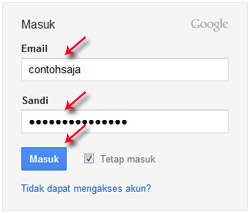
  • Sekarang silahkan masuk/login dengan menggunakan username/nama pengguna serta password/sandi gmail yang sudah anda buat.
    login gmail
  • Isilah formulir yang ada seperti dibawah ini :
    1. Nama tampilan : isilah dengan nama yang ingin tampil pada profile blog anda.
    2. Jenis Kelamin : pilih sesuai dengan jenis kelamin anda, misal : pria atau wanita
    3. Penerimaan Persyaratan : Beri tada ceklis sebagai tanda anda setuju dengan peraturan yangtelah di tetapkan oleh pihak blogger. Saran: sebaiknya anda membaca terlebih dahulu persyaratan yang ada agar anda tahu dan mengerti apa yang boleh dan tidak diperbolehkan ketika menggunakan layanan blogger.
    4. Klik tanda panah bertuliskan “Lanjutkan”.
      lanjutkan membuat blog
  • Klik tombol “Blog Baru”.
    buat blog baru
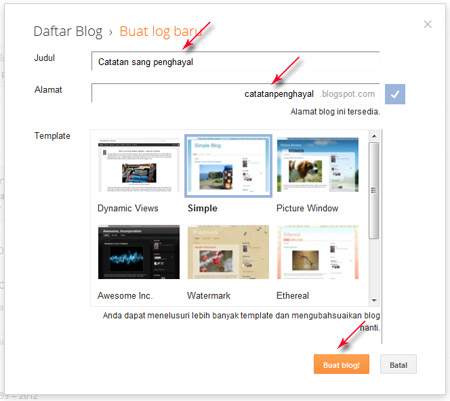
  • Isilah formulir :
    1. Judul : Isi dengan judul blog anda yang di inginkan, misal :Blog Komputer
    2. Alamat : isi dengan alamat blog yang di inginkan. Ingat! Alamat ini tidak dapat di edit kembali setelah dibuat, apabila anda ingin serius, maka pilihlah nama yang benar-benar anda inginkan, contoh blogkomputer.blogspot.com
    3. Template : pilih template (tampilan blog) yang disukai (ini dapat ganti kembali).
    4. Lanjutkan dengan klik tombol “Buat blog!”.
      buat blog
    5. Sampai disini blog anda telah berhasil di buat dan anda siap untuk ngeblog. 
    Semoga bermanfaat informasi cara membuat blog gratis ini
  • Selasa, 19 Maret 2013

    Google Akan Tutup 8 Produknya

    Google Akan Tutup 8 Produknya. Mesin pencari terbesar di dunia Google sudah ramai diberitakan akan menutup layanan RSS. Sebenarnya tidak kali ini saja Google menutup layanannya. Selama rentang waktu dua tahun Google telah menutup hampir 70 layanan miliknya. 


    Tapi kali ini anehnya, Google akan menutup fitur yang banyak digunakan oleh penggunanya yaitu Google Reader. Sehingga banyak orang yang berbondong-bongdong untuk membatalkan penutupan layanan tersebut. Tahun lalu Google telah menutup produknya seperti album Picasa Web untuk Mac dan iPhoto, Picasa untuk Linux, Google Talk untuk Mobile Web dan Google sync untuk Blackberry. 

    Berikut ini 8 Produk yang akan ditutup oleh Google : 
    1. Snapseed Desktop. Snapseed Desktop untuk Macintosh dan Windows adalah aplikasi itunes atau Windows atau Mac app. Hal ini sering digambarkan sebagai pesaing Instagram karena kedua aplikasi ini memungkinkan Anda untuk mengambil gambar dari ponsel atau tablet, menerapkan filter, dan membaginya pada platform yang berbeda. Aplikasi ini sudah ditutup dan tidak akan ada update atau download untukSnapseed Desktop untuk Macintosh dan Windows. 
    2. Google Calendar API. merupakan mengembangkan aplikasi klien yang dapat membuat acara baru, mengedit atau menghapus acara yang ada, dan mencari kegiatan. Aplikasi ini memungkinkan anda untuk mengatur jadwal menelepon dan perpustakaan klien untuk berbagai bahasa pemrograman seperti Java dan NET dan akses dan edit kalender data Google.Layanan ini akan ditutup untuk pada tanggal 16 September 16 2013 
    3. Search API untuk Belanja. Search API untuk Belanja memungkinkan pengembang untuk membuat aplikasi belanja berdasarkan data Google Search Product. Aplikasi ini akan ditutup sepenuhnya pada 16 September 2013. 
    4. Apps Script Google Apps Script, merupakan bahasa scripting berbasis cloud ringan untuk pengembangan aplikasi di platform Google Apps. Aplikasi ini tidak akan tersedia setelah 16 September 2013. 
    5. Google Cloud Connect. Google Cloud Connect, adalah penyimpanan komputasi awan gratis dengan menggunakan plug-in yang secara otomatis dapat menyimpan dan melakukan sinkronisasi dengan dokumen Microsoft Word, Powerpoint atau spreadsheet Excel ke Google Docs. Aplikasi ini akan dihentikan pada tanggal 30 April. 
    6. AplikasiGoogle Voice untuk BlackBerry. Google Voice adalah layanan telekomunikasi yang diluncurkan pada tanggal 11 Maret 2009 dan aplikasi ini digunakan untuk sistem operasi Android, BlackBerry dan Apple iOS. Para pengguna dapat secara otomatis melakukan panggilan keluar dan teks melalui layanan Google Voice pengguna. Selain itu, mereka juga dapat mengatur teks masuk dan panggilan. Aplikasi ini dihentikan pada minggu depan. 
    7. Google Reader. Google Reader diluncurkan pada tahun 2005 dalam upaya untuk memudahkan orang atau pembaca untuk menemukan dan mengawasi situs Web favoritnya. Aplikasi konten ini digunakan sebagai platform untuk melayani berita dan informasi kepada orang atau pembaca dan masih sangat populer hingga saat ini. Aplikasi ini tidak akan tersedia lagi setelah 1 Juli 2013 
    8. Google Building Maker. Google Building Maker, aplikasi web yang memungkinkan pengguna untuk membangun tiga dimensi bangunan untuk inklusi di Google Earth. Saat ini, tersedia di 127 negara. Rencananya fitur ini akan ditutup pada tanggal 1 Juni 2013.

    Selasa, 15 Januari 2013

    Cara Daftar Google Adsense (Iklan Oleh Google)

    Cara Daftar Google Adsense (Iklan Oleh Google). Google Adsense adalah sebuah program PPC yang di tawarkan Google bagi para pemilik blog atau website untuk menampilkan iklan yang relevan terhadap blog atau website tersebut dan pemilik blog atau website akan mendapatkan bayaran dari Google untuk setiap iklan yang di click oleh pengunjung. Sebagai tambahan informasi dulu daftar Google Adsense harus menggunakan blog atau website yang memakai bahasa Inggris sebagai bahasa utama, tetapi sekarang blog atau website berbahasa Indonesia pun bisa didaftarkan. Jika kita rajin dalam menekuninya maka ini akan menjadi sumber penghasilan tambahan bagi keluarga, bahkan ada beberapa publisher adsense Indonesia (publisher: sebutan bagi para pemilik blog atau website yang menayangkan iklan Adsense) yang bisa memperoleh ribuan dollar dalam sebulan dari Program ini.
    Bagaimana cara mendaftar Google Adsense ? 

    Miliki akun Google dan buatlah blog di blogger/blogspot.

    Pertama anda harus memiliki akun Google, kemudian buatlah blog atau website yang berisi konten tertentu yang menurut anda menarik untuk dibahas, saya menyarankan gunakan blogger/blogspot, karena sebagai salah satu produk Google akan mempunyai nilai tambah dan pertimbangan khusus dalam proses pendaftaran akun Adsense.

    Posting dengan konten original dan berkualitas.

    Buatlah posting secara berkala, kalau bisa setiap hari, Google sangat menyukai posting baru yang original dan berkualitas tidak sekedar kopi-paste, boleh dengan menggunakan bahasa Indonesia karena sekarang Google Adsense sudah support Adsense bahasa Indonesia, gunakan bahasa Indonesia yang baik dan benar. Setelah posting yang lumayan banyak, minimal 8 sampai 10 postingan blog anda sudah siap untuk didaftarkan pada program Google Adsense.

    Daftar Google Adsense

    Cara mendaftar Google Adsense bisa langsung dari blog, kalo anda menggunakan blogger/blogspot melalui dashboard blogspot cari tab monetize. Atau bisa juga langsung mengunjungi halaman Google Adsense click DAFTAR SEKARANG di pojok kanan atas, ikuti petunjuk dan masukan alamat URL blog yang baru saja anda buat, misalnya http://timonadiyoso.blogspot.com/. Isi kolom data pribadi anda dengan indentitas asli karena data inilah yang akan dipakai Google dalam pembayaran penghasilan Adsense anda. Setelah proses pengajuan selesai tunggu 48 jam maka anda akan diberitahu melalui e-mail bahwa pengajuan akun Adsense anda diterima atau ditolak. Lebih jelasnya silakan kunjungi halaman AdSense Bantuan.

    Dengan memiliki akun Google Adsense anda bisa mulai memperoleh penghasilan tambahan melalui Internet sehingga bisa membantu manambah income keluarga. Selanjutnya anda tinggal me-maintain blog anda supaya mendapatkantraffic/pengunjung dengan cara melakukan Search Engine Optimization atau biasa disebut SEO agar blog anda bisa tampil di halaman pertama SERP (Search Engine Result Page). Selamat mencoba, semoga artikel ini bermanfaat.


    Selasa, 01 Januari 2013

    Membuat Text berwarna di Blog dengan HTML


    Membuat Text berwarna di Blog dengan HTML. The Next adalah cara bagaimana membuat teks atau tulisan berwarna di postingan blog. Adapun fungsi dari teks berwarna adalah untuk menentukan point-point mana yang dianggap penting dan perlu diperhatikan oleh pembaca. Mungkin para rekan blogger yang lain sudah membahas topik ini di blog mereka namun saya akan lebih membahasnya lebih detail, yah hitung-hitung untuk menambah postingan hehe.... .Wokeh ga usah berbelit-belit cekidot......

    Perhatikan kode HTML di bawah ini :
    <span style="color:#3300cc;">Membuat Teks Warna di Blog</span>

    Kode diatas nantinya akan mempunyai tampilan seperti ini
    Membuat Teks Warna di Blog

    Pada angka #3300cc adalah kode warna tulisan, kode warna ini bisa anda ubah sesuai dengan keinginan, berikut kode-kode warna di HTML

    Kode

    Warna

    Kode

    Warna

    Kode

    Warna
    #ff0033OOOOOOOO#3300ccOOOOOOOO#ffff33OOOOOOOO
    #cc9933OOOOOOOO#99ffffOOOOOOOO#33ff66OOOOOOOO
    #ff0066OOOOOOOO#00cc00OOOOOOOO#00ff00OOOOOOOO
    #66ff00OOOOOOOO#99ff66OOOOOOOO#000066OOOOOOOO
    #330066OOOOOOOO#660066OOOOOOOO#990066OOOOOOOO
    #cc0066OOOOOOOO#000000OOOOOOOO#330000OOOOOOOO
    #660000OOOOOOOO#990000OOOOOOOO#cc0000OOOOOOOO

    Kode di atas merupakan beberapa contoh saja karena sangking terlalu banyaknya kode, tetapi pada umumnya warna yang dipakai adalah warna merah, biru dan hijau .Terlalu banyak warna terlalu berat pula nanti mata menyesuaikan hehe..

    Gimana mudah bukan, semoga postingan ini bisa berguna untuk kita semua, Salam...

    Kamis, 22 November 2012

    Template Toko Online Gratis untuk Blog Blogger - 5 Template

    Template Toko Online Gratis untuk Blog Blogger - 5 Template. Nah kali ini Dunia Internet berbagi tentang template atau tampilan blog blogger bagi sobat infonetku yang lagi bingung mau buat toko online, mau buat website terlalu mahal & belum paham bener tetang website. So knapa nggak coba pakai blog aja? Pertanyaannya adalah tampilan blog kurang bagus buat toko online, eh siapa yang bilang, nih media infonetku bagiiin template yang mendukung toko online, ane jamin tampilannya bisa buat sobat terhipnotis mau buat toko online.

    Ok jangan berlama-lama lagi,

    1. Johny Crott Template

    demo download 

    2. Johny Ganteng Store

    demo download 

    3. Johny Joss Template

    demo download

    4. Johny Magstore

    demo download 

    5. Johny Blackstore

    demo download

    Gimana, sobat infonetku tertarik membuat toko online gratis dari blogspot.
    Semoga informasi ini bisa membantu sobat media infonetku semua. Jangan lupa berikan komentarnya yah.
    Salam.

    Sumber : http://www.mastemplate.com

    Rabu, 07 November 2012

    Tips dan Cara Pasang Iklan Melayang di Kiri dan Kanan Blog

    Tips dan Cara Pasang Iklan Melayang di Kiri dan Kanan Blog. Cara Pasang Iklan Melayang di Kiri dan Kanan Blog - Cara Membuat Iklan Melayang Di Samping Kiri dan Kanan . Ada Banyak sekali tempat yang strategis yang dapat kita manfaatkan untuk meletakkan iklan pada blog kita, salah satunya yang perlu anda coba adalah meletakkan iklan di samping kiri dan kanan blog anda. Tentunya ini akan menambah peluang klik iklan anda dan pendapatan anda pun bisa bertambah.

    Agar anda lebih paham silahkan lihat gambar screenshot ini :

    Bagi anda yang ingin mempraktekannya pada blog sobat, ikutilah langkah-langkah berikut ini.
    1. Log in ke blogger.
    2. Klik rancangan » edit HTML
    3. Copy dan paste kode berikut di atas kode ]]></b:skin>
    #adslayoutleft {position:fixed; top:0%; margin-left :-159px; float:right;background-color:#000;z-index:10;}
    #adslayoutleft .idblogmaker {float:left;clear:both;}
    #adslayoutleftright {float:right;position:fixed; top:0%; margin-left:970px;z-index:10;background-color:#000;}
    #adslayoutleftright.idblogmakercom {float:left;clear:both;}
    4. Setelah itu simpan template anda.
    5. Selanjutnya pergi ke halaman Tata Letak - Tambah Gadget
    6. Copy dan paste kode berikut :
    <div id='adslayoutleft'><div class='idblogmaker'>
    Masukkan Kode Iklan/Script Banner Space Iklan di sini....</div></div>
    <div id='adslayoutleftright'><div class='idblogmakercom'>
    Masukkan Kode Iklan/Script Banner Space Iklan di sini.... </div></div>
    7. Lalu Klik Simpan.
    8. Selesai !

    NB : Jangan Lupa untuk mengatur kode CSS di atas agar sesuai dengan template kamu, lihat pada langkah No 3 diatas. kode CSS yang saya kasih warna orange -->> (nilai margin-left) silahkan di ubah/sesuaikan jarak marginnya dengan template kamu. Untuk melihat hasil edit jangan langsung di save template, tapi klik PRATINJAU dulu. OK, mengerti kan???Sangat mudah dan simple kan sob. Selamat mencoba dan semoga nermanfaat.


    Cara Pasang Iklan Melayang di Bawah dengan Tombol Close

    Cara Pasang Iklan Melayang di Bawah dengan Tombol Close Cara Membuat Iklan Melayang di bawah Blog - Cara Memasang Iklan Melayang di Bagian Bawah Halaman Blog dengan Tombol Close, Cara Mudah Membuat Iklan Melayang/Floating Ads di bawah halaman blog anda dengan tombol close yang Bergerak Mengikuti Kursor pada browser anda.

    Namun, Posisi iklan ini memang sedikit mengganggu atau bahkan sangat pembaca blog jadi hanya dikhususkan bagi iklan premium saja. untuk PPC khususnya lokal kebanyakan tidak membolehkan memakai cara seperti ini dan hanya bagi blog yang komersil terbukti mampu melipatgandakan penghasilan dari iklan.

    Cara Pasang Iklan di Antara Postingan Blog Secara Otomatis. Cara Pasang Iklan Melayang di Bawah dengan Tombol Close :

    1.Login ke blogger
    2.Tata Letak
    3.Dan pada widget bagian bawah "add gadget"
    4. lalu Copy paste code dibawah ini :
    <div id="floating_banner_top" style="position:fixed; bottom:0; background:none; width:1000px; height:80px; z-index:100; ">
    <div style="width:1000px; height:20px; text-align:center;">
    <a href="#" onclick="document.getElementById('floating_banner_top').style.display='none';return false;">
    <img border="none" src="http://www.damorelaw.com/images/wingdings/closeButton.gif"/>
    </a>
    </div>
    <div style="width:1000px; height:80px; background:#FFFFFF;">


    ....Letakkan Kode iklan/Banner Space Iklan anda disini....


    </div>
    </div>Ket:
    Kode berwarna merah adalah source gambar untuk tombol close.
    untuk mengganti gambar atau tombol close sendiri tinggal ganti link source nya, anda bisa cari contoh-contoh gambar tombol close di mbah google, atau desain tombolnya sesuai yang anda inginkan.Demikian itulah Cara Memasang Iklan Melayang di Bagian Bawah Blog dengan Tombol Close yang Bergerak Mengikuti Kursor pada browser. semoga bermanfaat.

    Jumat, 26 Oktober 2012

    Daftar Free Ping Cara Melakukan Ping Blog/Website yang Benar

    Cara Mempublikasikan Blog bisa dengan cara ping blog ke mesin pencari seperti google dan lain lain. Situs Ping Service merupakan layanan untuk mempercepat indeks sebuah artikel blog atau update terbaru dari blog kita. Dengan melakukan ping maka mesin tersebut akan mengindeks artikel blog kita ke beberapa mesin pencari, dan berbagai situs social bookmark lainnya. Jadi ping service adalah sebuah alat otomatis berbentuk web yang berfungsi menyebarkan artikel blog ke berbagai situs populer di seluruh dunia yang selalu dikunjungi orang.
    Ada banyak situs penyedia layanan ping, seperti pingler.com, pingomatic.com, pingoat.com, mypagerank.net, technorati.com, dan masih banyak lagi. Namun disini saya hanya menganjurkan Anda menggunakan pingler.com karena pingler.com mampu memberikan layanan sebanyak 92 servis submit ping, dan itu semua sudah mengcover semua situs ping diatas, jadi lebih praktis dan gampang bukan?
    Kapan waktu yang pas buat ping? waktu yang pas buat ngeping adalah ketika telah mengupdate blog kita, baik saat mengupdate artikel atau posting, susunan blog serta backlink atau link dari blog Anda. Dan jangalah menggunakan ping secara berlebihan, gunakan ping hanya satu kali sehari. Karena jika Anda memaksa untuk menggunakan ping lebih dari satu kali sehari, alih-alih mendapat indeks, malahn blog Anda akan rontok indeksnya karena blog Anda dianggap telah melakukan spamming. Jadi gunakanlah ping dengan bijak.

    Pada pengguna wordpress terutama yang menggunakan wordpress self hosting, lebih diuntungkan karena setiap habis posting akan terping dengan sendirinya. Apakah tidak perlu diping ulang?
    Ya tentu perlu, karena ping didefault wordpress hanya satu submit ping saja, sehingga Anda tidak akan percuma jika menggunakan pingler.com. Anda juga bisa memasukkan list ping sevice kedalam list ping di wp admin, namun saya tidak menyarankan hal tersebut, karena akan memakan waktu load yang cukup lama pada saat Anda melakukan posting artikel di blog Anda. Jadi begitu selesai posting segeralah lakukan ping url postingan Anda agar postingan Anda cepet ter crawl dan terindeks mesin pencari layaknya google. Sekian sedikit tutorial tentang ping, semoga bermanfaat.

    Berikut beberapa hal yang harus di perhatikan :
    • Lakukan ping jika anda telah merubah susunan blog anda.
    • Lakukan ping jika anda telah melakukan update postingan.
    • Jangan berlebihan melakukan ping, karena akan dianggap spam.
    • Pilih salah satu saja yang menurut anda baik dan paling komplit.
    Berikut ini daftar Free Ping Service, yang boleh anda coba :
    Ping-O-Matic is a service to update different search engines that your blog has updated.
    Submit Free lets you submit URL to popular search engines from one Mypagerank.net
    Promote your blog with TotalPing!
    Ping your blog, feed, or podcast for free!
    PingMyBlog.com is a service which does the hard work for you.
    Use Pingler.com to Ping your Blogs and Websites in the best way possible!
    Automates Ping Blog and Podcast for Free.
    Pingates is a service that pings or notifies a number of services that keep track of weblogs and publish them.
    Feed Ping Website Blog Ping RSS Service Webmaster Tools.
    Ping.IN is a blog ping service that pings or notifies Weblog Services such as Blog Search Engines and blog directories that your blog has been updated.

    Semoga bermanfaat ^_^

    Selasa, 23 Oktober 2012

    Cara Cepat Memasang Yahoo Messenger di blog 2012

    Pada postingan kali ini kita akan memberikan ulasan tentang cara memasang YM (Yahoo Messenger) Status pada Blog. Kalian bebas bisa naruh di blog apa..boleh Blogger, Wordpress atau yang lain.

    Untuk cara memasangnya gak beda jauh ketika kita memasang widget HTML baru pada Blog kita.
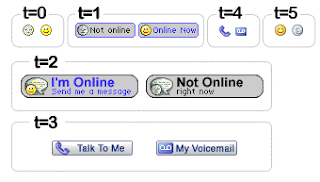
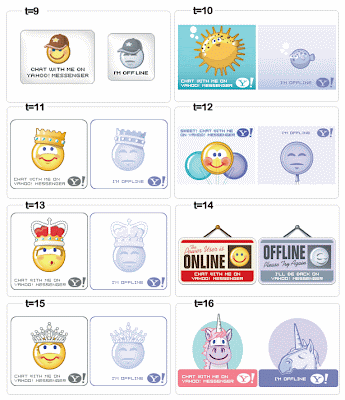
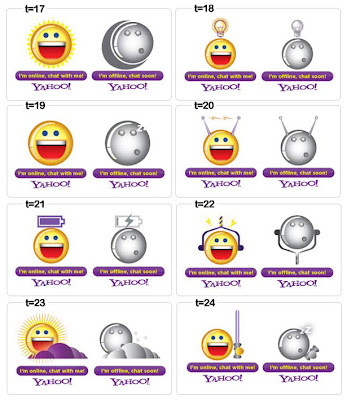
    Nah sebelum itu kalian Pilih dulu icon YM sesuai pilihan kalian. Disini ada masing-masing 2 status pasangan, yakni online status dan offline status.

    Untuk icon 0-5
    Untuk icon 6-8

    Untuk icon 9-16

    Untuk icon 16-24

    Nah, apabila sudah punya pilihan iconnya, sekarang tinggal buka Blogger atau Wordpress saja. 
    Silahkan buka Design terus klik Page Elements -->Add Gadget --->klik opsi HTML /Javascript
    Setelah itu copas kode dibawah ini:
    <a href="ymsgr:sendIM?Id_yahoo_kamu"> <img src="http://opi.yahoo.com/online?u=Id_yahoo_kamu&amp;m=g&amp;t=0&amp;l=us"/>
    </a>
    Penting: Dari kode script diatas kalian harus mengganti tulisan Id_yahoo_kamu (ada 2 tulisan) dengan ID akun yahoo kamu sebenarnya dan Tulisan t=0 dengan Kode Status yahoosesuai pilihan diatas

    Save dan lihat hasilnya...

    contoh nya >>
    <a href="ymsgr:sendIM?timon_adiyoso"> <img src="http://opi.yahoo.com/online?u=setya_wa2n&amp;m=g&amp;t=14&amp;l=us"/>
    </a>

    Kamis, 18 Oktober 2012

    Memasukkan File PDF ke dalam Posting Blog

    Memasukkan file PDF ke dalam posting - itulah judul postng Dunia Internet kali ini, dimana Dunia Internet ingin share kepada anda cara memasukkan file PDF ke dalam posting. Mungkin anda pernah terpikir untuk share dokumen dalam format pdf ke dalam blog, tetapi kesulitan bagaimana caranya. Dengan adanya artikel yang Dunia Internet publish ini mudah-mudahan bisa bermanfaat dan bisa memecahkan permasalahan anda dan sekarang anda bebas untuk share dokumen apapun kedalam blog seberapa banyak yang anda inginkan.

    Dalam hal ini kita harus meminta bantuan orang ketiga yaitu layanan yang menyediakan fasilitas untuk menampilkan file pdf dalam format flash yang nantinya akan di masukkan kedalam blog. Caranya yaitu pertama anda haruslah melakukan registrasi (pendaftaran) di http://www.scribd.com (free) dan ikuti langkah selanjutnya hingga proses registrasi selesai. Setelah proes registrasi selesai, silahkan login ke acount scribd anda. Klik upload untuk mengambil file di hardisk komputer anda untuk di share ke dalam blog - tunggulah proses upload file selesai. 


    Setelah proses upload dokumen di scribd selesai, selanjutnya klik judul file yang telah di upload maka anda akan di bawa ke halaman / page file yang telah di upload sebelumnya. Klik menu Share/Embed untuk mengambil kode yang akan dimasukkan ke dalam posting blog. Masukkan kode tersebut ke halaman posting anda dan lihat hasilnya, maka file yang telah anda upload pada scribd sebelumnya telah tampil di posting blog.


    Selamat mencoba...

    Jumat, 12 Oktober 2012

    Cara Memasang Scroll pada Kotak Komentar

    Cara Memasang Scroll pada Kotak Komentar - Cara agar komentar blog bisa menjadi scroll atau cara membuat/menjadikan kotak komentar menjadi scroll. Cara Membuat Scroll Pada Kotak Komentar - Kita semua pasti tahu apa fungsi scroll, yaitu untuk menghemat pemakaian ruang pada blog terutama tinggi suatu elemen widget. Selain itu, untuk menghemat tempat di blog kita, kita juga bisa membuat tab view di blog kita. Baca: cara membuat tab view di blog. Oke lanjut.. Saya akan berbagi tips bagaimana cara agar komentar blog bisa menjadi scroll. Kadang kala,sebagian blogger memilih untuk tidak memasang scroll pada kotak komentar agar terlihat ramai dan pengunjung terkesan "waahh" seperti blog saya ini...hehehe. Tetapi sebagian blogger lain memilih untuk menggunakan Scroll Pada Kotak Komentar agar blognya terlihat lebih rapi dan tertata. Scroll Pada Kotak Komentar juga dapat dilakukan pada threaded coment,tapi caranya berbeda-beda sob. Langsung saja yuk kita ke TKP. Langkah dibawah ini adalah Cara Membuat Scroll Pada Kotak Komentar biasa. Untuk Membuat Scroll pada Threaded Comment ada dibagian akhir postingan ini.


    Login ke akun blogger sobat.
    Klik Template >> Edit HTML >> Lanjutkan (jangan lupa centang Expand Template Widget).
    Setelah itu sobat cari kode seperti ini #comments-block{
    Kalo sudah ketemu kemudian ganti dengan kode CSS dibawah ini untuk membuat fungsi Scroll Pada Kotak Komentar.
    #comments-block{max-height:300px;border:1px solid #eee;overflow:auto;
    Langkah terakhir save. 
    Sekarang sobat lihat hasilnya.

    Kalo setelah disave tidak bisa maka gunakan cara ke dua yaitu cari kode #comments h4
    Setelah itu letakkan kode dibawah ini tepat diatas kode #comments h4
    #comments {height:200px; overflow:auto; }
    Penjelasan 
    • :max-height:300px(Tinggi maksimal kotak komentar)
    • :border:1px solid #eee (Ketebalan garis border solid,dan warna border)
    • :overflow:auto(Jika sudah melebihi batas 300px,maka scroll akan berfungsi(akan muncul)) 
    Sekarang kita mencoba untuk membuat scroll pada Threaded Coment.Caranya hampir sama dengan diatas.Pada langkah ke-3 diatas. Sobat harus mencari kode seperti ini.
    <div class='comments' id='comments'>
    Biasanya selama ini yang saya alami saya menemukan dua kode semacam itu.Jadi,ganti ke-2 kode tersebut dengan kode berikut.
    <div class='comments' id='comments' style='max-height:300px;overflow:auto;'>
    OK sob.Saya jamin pasti berhasil.Karena semuanya sudah saya uji. hehehehe. Dan semoga postingan cara memasang scroll pada kotak komentar ini bisa bermanfaat buat sobat.

    Kamis, 11 Oktober 2012

    Cara Memasang Iklan diantara Postingan Blog Secara Otomatis

    Bagi kita para blogger, tentu sudah tidak asing lagi dengan yang namanya iklan. Seorang blogger bisa mendapatkan uang dari internet yaitu dengan mendaftar sebagai publisher dan memasang iklan diblognya. maka tidak heran jika anda pernah menjumpai sebuah blog yang dipenuhi dengan iklan. Hal itu di siasati oleh si pemilik blog untuk pendapatan yang lebih.

    Tentu banyak juga cara untuk menempatkan iklan itu pada berbagai posisi. Biasa yang kita lihat terdapat pada sidebar, hal itu sudah sangat sering dijumpai, Nah.. pada kesempatan ini saya akan berbagi tentang cara memasang iklan di antara postingan blog secara otomatis. Baik itu diatas postingan maupun dibawah postingan blog. Yaitu secara otomatis jika kita posting artikel maka iklan akan langsung muncul. OK langsung saja kita simak.

    1. Langkah pertama Login ke blogger 
    2. Masuk ke Rancangan/Tata letak
    3. Pilih Edit Html >> Centeng juga Expand Template Widget
    4. Cari kode di berikut ini :
    <data:post.body/> atau <p><data:post.body/></p> 

    ==>> Jika sobat ingin memasang iklan berada diatas dan Berdampingan dengan Postingan di Sebelah Kiri, maka letakkan kode berikut di atas <data:post.body/> atau <p><data:post.body/></p>
    <div style='float:left;'>
    Letakkan Script/Kode Iklan disini.
    </div>
    ==>> Jika sobat ingin memasang iklan berada diatas dan Berdampingan dengan Postingan di Sebelah Kanan, maka letakkan kode berikut di atas <data:post.body/> atau <p><data:post.body/></p>
    <div style='float:Right;'>
    Letakkan Script/Kode Iklan disini.
    </div>
    ==>> Jika sobat ingin memasang dua iklan yang sejajar dan berada diatas/dibawah Postingan, maka letakkan kode berikut di atas/dibawah <data:post.body/> atau <p><data:post.body/></p>
    <div style='float:left;'>
    Letakkan Script/Kode Iklan disini.
    </div>
    <div style='float:Right;'>
    Letakkan Script/Kode Iklan disini.
    </div>
    Saya harap sobat dapat memahami tutorial ini dengan baik. Sebenarya trik ini sangat mudah, jadi pahami dengan baik.

    Selamat mencoba dan semoga sukses dan bermanfaat. 

    Kamis, 27 September 2012

    Membuat Widget Tulisan Mengetik Sendiri

    Gimana keren kan????? ok langsung aja sekarang pada
    CAra Membuat Widget Tulisan Mengetik Sendiri
    <form name="news">
    <textarea cols="50" name="news2" rows="3" wrap="virtual"></textarea></form>
    <script type="text/javascript">
    //<![CDATA[
    var newsText = new Array();
    newsText[0] = "Sobat ";
    newsText[1] = "Sedang Membaca Artikel Tentang";
    newsText[2] = "Membuat Widget Tulisan Mengetik Sendiri";
    newsText[3] = "Jika sobat suka dengan artikel ini mohon klik + dibawah";
    newsText[4] = "Silahkan mencoba tips dan triknya";
    newsText[5] = "Semoga bermanfaat ";
    var ttloop = 1; // diulang-ulang teksnya ganti dengan 1 (1 = True; 0 = False)
    var tspeed = 250; // Typing speed in milliseconds (larger number = slower)
    var tdelay = 1000; // Time delay between newsTexts in milliseconds
    // ------------- NO EDITING AFTER THIS LINE -------------
    var dwAText, cnews=0, eline=0, cchar=0, mxText;
    function doNews() {
    mxText = newsText.length - 1;
    dwAText = newsText[cnews];
    setTimeout("addChar()",1000)
    }
    function addNews() {
    cnews += 1;
    if (cnews <= mxText) {
    dwAText = newsText[cnews];
    if (dwAText.length != 0) {
    document.news.news2.value = "";
    eline = 0;
    setTimeout("addChar()",tspeed)
    }
    }
    }
    function addChar() {
    if (eline!=1) {
    if (cchar != dwAText.length) {
    nmttxt = ""; for (var k=0; k<=cchar;k++) nmttxt += dwAText.charAt(k);
    document.news.news2.value = nmttxt;
    cchar += 1;
    if (cchar != dwAText.length) document.news.news2.value += "_";
    } else {
    cchar = 0;
    eline = 1;
    }
    if (mxText==cnews && eline!=0 && ttloop!=0) {
    cnews = 0; setTimeout("addNews()",tdelay);
    } else setTimeout("addChar()",tspeed);
    } else {
    setTimeout("addNews()",tdelay)
    }
    }
    doNews()
    //]]>
    </script>
    NB : ganti tulisan yang berwarna merah dengan tulisan sobat...

    ok bisa kan????? script ini dapat dipakai pada postingan maupun pada widget
    Powered by Blogger